Zum Inhalt springen

Samsung Pay

Einfach sicher bezahlen!
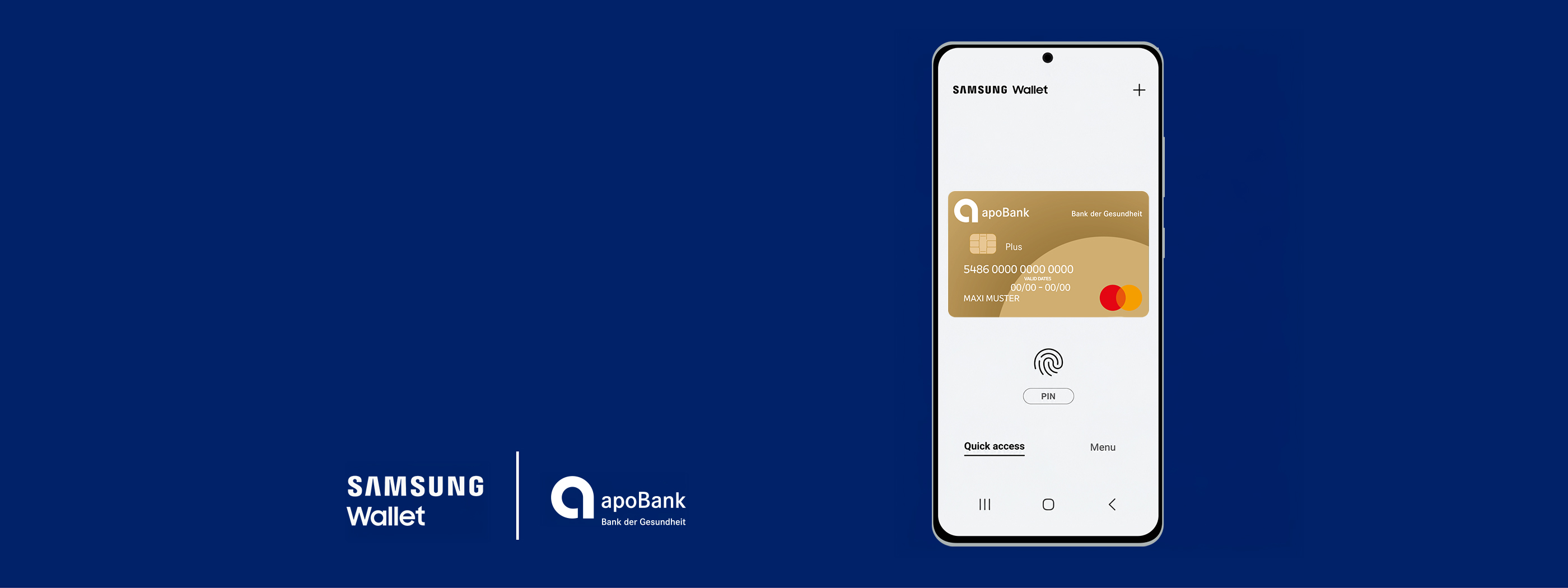
Bei der apoBank mit Samsung Pay zahlen

Schnell, sicher, kontaktlos

Ab sofort zahlen Sie mit Samsung Pay ganz einfach und schnell im Geschäft, online und in Apps – überall dort, wo Samsung Pay als Bezahlverfahren angeboten wird. Denn Ihre Mastercard oder Visa Karte sind ab jetzt in der Samsung Wallet zu Hause.

Ihre Vorteile mit Samsung Pay

Nutzen Sie alle Vorteile der Mastercard oder Visa Karte Ihrer apoBank: Schnell, sicher und kontaktlos bezahlen, im Geschäft und überall dort, wo Sie kontaktlos mit Ihrer Karte bezahlen können; auch online und in Apps. Dabei ist Samsung Pay über Ihr Samsung Smartphone oder Smartwatch mit NFC (mindestens Android 9) intuitiv bedienbar. Sehen Sie hier eine Liste aller kompatiblen Geräten unter folgendem Link: Kompatible Geräte | Samsung DE.
  • Einfach und schnell: In Geschäften dauert jeder Bezahlvorgang nur wenige Sekunden – ohne Unterschrift oder PIN-Eingabe. Online und in Apps entfällt die Eingabe der Kartendaten.
  • Sicher: Ihre Kreditkartendaten sind geschützt, weil sie nicht auf Ihrem Gerät gespeichert und bei der Bezahlung mit den Händlern nicht geteilt werden. Für jeden Kauf verwendet Samsung Pay eine gerätespezifische Nummer und einen einzigartigen Transaktionscode. Wenn Sie mit Ihrer Karte bezahlen, speichert Samsung Pay keine Daten zu der Transaktion, die auf Sie zurückzuführen sind.
  • Kontaktlos: Sie müssen keine Tasten berühren oder Bargeld in die Hand nehmen, wenn Sie unterwegs sind, um zu kaufen, was Sie brauchen.
  • Alles im Blick: Sie haben in der Samsung Wallet App immer den Überblick über Ihre letzten Zahlungen.
  • Kostenlos: Samsung Pay ist ein kostenloser Service der Mastercard oder Visa Karte Ihrer apoBank.

So starten Sie Ihr Samsung Pay

Machen Sie sich jetzt startklar

Um Samsung Pay nutzen zu können, benötigen Sie eine Mastercard oder Visa Karte unserer Bank sowie idealerweise einen Zugang zum Online-Banking mit einem aktuell gültigen TAN-Verfahren und einen freigeschalteten Zugang zum 3D Secure-Verfahren [3D Secure]
So einfach fügen Sie Ihre Mastercard oder Visa Karte zu Samsung Pay hinzu – über die Samsung Wallet App.
 
  1. Samsung Wallet aus dem Playstore herunterladen. Gut zu wissen: Bei neueren Samsung Smartphones ist es bereits vorinstalliert.
  2. Samsung Wallet öffnen, “Hinzufügen” klicken und danach “Hinzufügen von Zahlungskarten” auswählen. Die Karte mithilfe der Kamerafunktion des Smartphones oder per NFC-Funktion hinzufügen (wenn Funktion verfügbar) oder Kartendaten manuell eingeben
  3. Anschließend sind noch die Sonderbedingungen zu akzeptieren.
  4. Hinterlegung der Karte über die SecureGO Plus App (3D Secure).

So bezahlen Sie im Geschäft

Überall dort, wo Sie das Symbol für kontaktloses Bezahlen finden, können Sie in Geschäften mit Samsung Pay zahlen. 

Bezahlen mit Samsung Galaxy Smartphone


Die Samsung Wallet App auf dem kompatiblen Galaxy Smartphone durch einen Wisch vom unteren Rand des Bildschirm nach oben öffnen. Alternativ zweimal die Seitentaste betätigen, sofern der Kunde diese Funktion in den Geräteeinstellungen aktiviert hat.

Die Zahlung per PIN oder Fingerabdruck authentifizieren und das Smartphone an das Kassenterminal halten. Wenn die Zahlung erfolgreich war, ertönt ein Signal und es erscheint ein Bestätigungs-Symbol auf dem Bildschirm.
 

Bezahlen mit der Samsung Galaxy Watch


Um Samsung Pay auf einer kompatiblen Galaxy Smartwatch nutzen zu können, muss der Zurück-Knopf gedrückt und gehalten werden.

Eingabe der PIN im Menü.

Um zu bezahlen, wird die Watch an das Kassenterminal gehalten, bevor der Timer abgelaufen ist. Wenn die Zahlung erfolgreich war, ertönt ein Signal und es erscheint ein Bestätigungs-Symbol auf dem Bildschirm. Außerdem erhält der Kunde eine Push-Benachrichtigung auf seiner Smartwatch.

Online und in App

In Online-Shops und Apps funktioniert das Bezahlen mit Samsung Pay immer dann, wenn “Samsung Pay” bzw. “Samsung Wallet” als Bezahlverfahren angezeigt wird

FAQs